
Abra arquivos DWG e DXF no celular em segundos
Resumindo: para abrir um arquivo DWG no Android, instale um visualizador de DWG como o Planlens e abra o arquivo pelo Gmail, WhatsApp, Arquivos ou Drive com «Abrir com». O Planlens converte o DWG e mostra a planta; os DXF abrem direto no celular. Zoom, camadas, medição e compartilhamento. Sem conta nem assinatura.
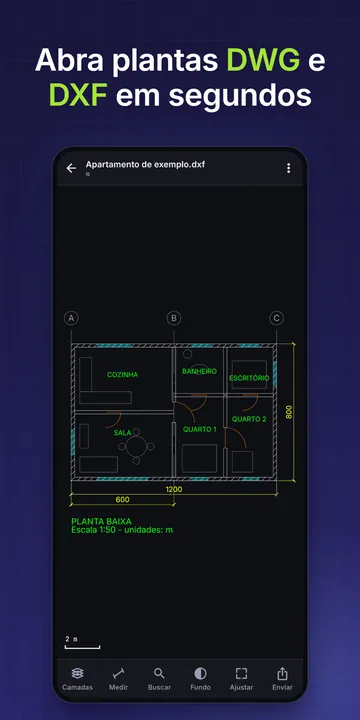
Como abrir um arquivo DWG no celular
- Instale um visualizador de DWG. O Planlens abre DWG e DXF e não pede conta.
- Abra a planta de onde ela estiver. No Gmail, WhatsApp, Arquivos ou Drive, toque no arquivo e escolha o Planlens, ou use «Abrir uma planta» dentro do app.
- Espere alguns segundos se for um DWG: ele é convertido em DXF para ser exibido (veja a seção de privacidade). Um DXF abre na hora, no próprio celular.
- Dê zoom com os dedos, ligue e desligue camadas, meça, busque texto e compartilhe ou exporte o que precisar.
O que o Planlens faz
Zoom fluido em plantas grandes
Deslocamento e zoom com inércia, e um botão Ajustar que enquadra o desenho. Testado com uma planta de 20 MB e 135.000 objetos em um celular intermediário.
Camadas sob controle
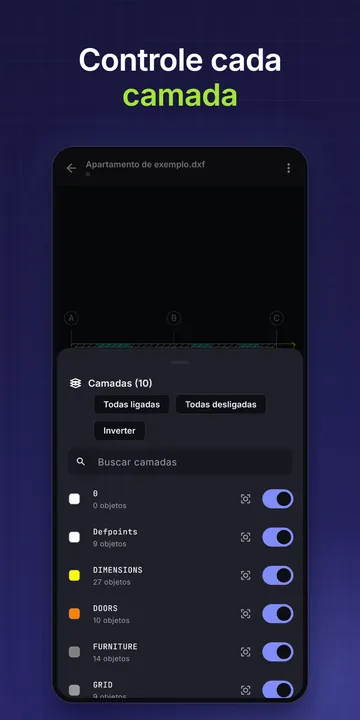
Ligue e desligue camadas, mostre só uma, inverta, busque pelo nome. O estado das camadas é lembrado para cada arquivo.
Medição com ímãs
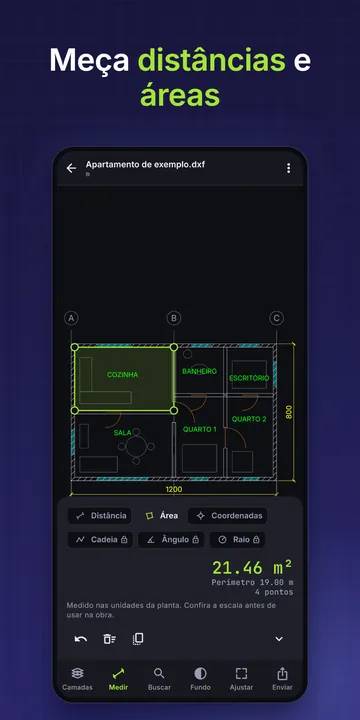
Distância, área e coordenadas, com ímã em extremidades, pontos médios, centros, interseções e perpendiculares. As unidades vêm do desenho e você pode calibrar a escala.
Busque o texto da planta
Encontre qualquer texto ou legenda. As ocorrências ficam destacadas e a vista pula para cada uma.
Layouts, fundo escuro ou claro
Escolha um layout (espaço papel) quando o arquivo tiver vários. Fundo escuro, claro ou automático, com reforço de contraste para linhas fracas.
Exporte e compartilhe
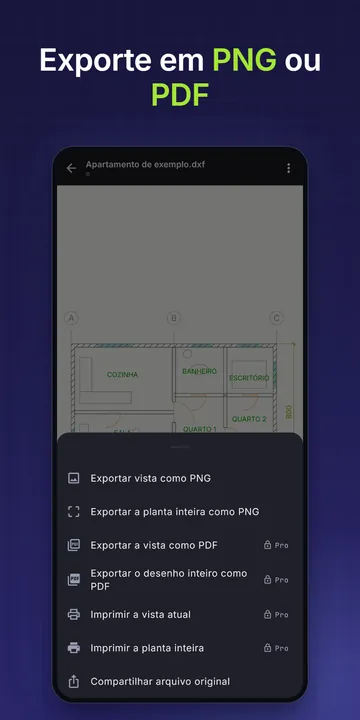
Exporte a vista ou a planta inteira em PNG sem marca d'água e compartilhe o arquivo original. Exportar para PDF e imprimir fazem parte da compra Pro opcional.
Capturas do app
Baixar o Planlens no Google Play
DWG ou DXF: qual é a diferença?
DWG é o formato nativo dos programas de CAD. DXF é o formato de intercâmbio: foi criado para que outros programas consigam ler um desenho. Os dois podem conter as mesmas linhas, camadas, textos e blocos.
No celular, o DXF é o mais fácil. O Planlens o lê direto, então o arquivo não sai do seu aparelho. Um DWG é convertido antes em DXF e depois exibido.
| DWG | DXF | |
|---|---|---|
| O que é | Arquivo de desenho nativo de CAD | Formato aberto de intercâmbio |
| No Planlens | Convertido em DXF e exibido | Abre direto no celular |
| Precisa de internet | Sim na primeira vez; a cópia convertida fica salva no seu celular | Não |
Privacidade: o que acontece com o seu arquivo DWG
Um arquivo DXF é lido no seu celular e nunca é enviado.
Um arquivo DWG é enviado criptografado ao nosso próprio servidor de conversão em Frankfurt, Alemanha (União Europeia), convertido em DXF, devolvido ao seu celular e apagado do servidor logo em seguida. A cópia convertida fica no celular, então reabrir a planta não envia nada. Você pode desligar a conversão online de DWG em Configurações.
Não é preciso ter conta e o app não envia seus desenhos para nenhum outro lugar.
O que o Planlens não é
O Planlens é um visualizador, não um editor: não dá para desenhar nem alterar uma planta. Ele mostra desenhos 2D; sólidos 3D e alguns objetos especiais são contados, mas não desenhados. Confira a escala do desenho antes de confiar em uma medida na obra.
Perguntas sobre abrir arquivos DWG e DXF no Android
Como abrir um arquivo DWG no Android?
Instale um visualizador de DWG para Android como o Planlens e abra o arquivo pelo Gmail, WhatsApp, Arquivos ou Drive escolhendo o Planlens («Abrir com» ou «Compartilhar»). Também dá para tocar em «Abrir uma planta» dentro do app. O DWG é convertido em DXF por alguns segundos e depois exibido; zoom, camadas e medição funcionam como em qualquer planta.
Qual é a diferença entre DWG e DXF?
DWG é o formato nativo dos programas de CAD; DXF é o formato aberto de intercâmbio que outros programas conseguem ler. Os dois podem conter linhas, camadas, textos e blocos. No Android, um DXF abre direto, enquanto um DWG precisa ser convertido antes em DXF.
Existe um visualizador de DXF gratuito para Android?
Sim. O Planlens é de uso gratuito: abre DWG e DXF, dá zoom, troca camadas, mede distância e área, busca texto e exporta PNG sem marca d'água. Mostra apenas um pequeno banner na tela de recentes, nunca sobre uma planta. Uma compra Pro opcional, de pagamento único, remove o banner e acrescenta medição em cadeia, ângulos e raios, áreas sem limite de pontos e exportação em PDF.
Meu arquivo DWG está seguro? Para onde ele vai?
Um DWG é enviado criptografado ao nosso próprio servidor em Frankfurt, Alemanha (UE), convertido em DXF e apagado do servidor logo depois. Um DXF nunca sai do celular. Não é preciso ter conta. Os detalhes estão na política de privacidade com link no rodapé.
Posso abrir um DWG sem internet?
Um DXF, sempre. Um DWG precisa de conexão na primeira vez para ser convertido; a cópia convertida fica salva no celular, então abrir a mesma planta de novo funciona offline.
Posso editar ou desenhar no Planlens?
Não. O Planlens é um visualizador para ler plantas na obra ou em trânsito: abrir, zoom, camadas, medir, buscar, exportar e compartilhar. Ele não edita desenhos.
Quais versões de DWG e DXF ele abre?
DXF em texto da versão 12 até 2018 e DXF binário da 12 à 2000. Arquivos DWG da versão 2000 a 2018 foram testados de ponta a ponta. DXF muito antigos, anteriores à versão 12, não são aceitos. O formato é detectado pelo conteúdo do arquivo, não pela extensão.
Dá para medir em uma planta com o Planlens?
Sim. Você mede distâncias (com a diferença horizontal e vertical e o ângulo), áreas com perímetro e coordenadas absolutas, com ímã nos pontos do desenho. As unidades vêm do arquivo; se ele não trouxer, você escolhe. Também é possível calibrar a escala com um comprimento conhecido.
Em quais idiomas o app está?
Inglês, espanhol, português (Brasil), alemão, francês, turco, russo, indonésio e híndi.
Abra sua próxima planta com o Planlens
Mandaram um DWG ou um DXF: abra, aproxime o detalhe, meça e guarde o celular.
Baixar o Planlens no Google Play